
Linux Mint installieren – einfach erklärt
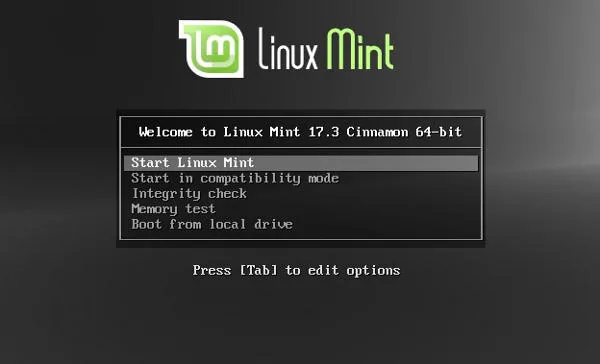
Linux Mint ist eine kostenlose, sichere und benutzerfreundliche Alternative zu Windows. Diese Anleitung zeigt, wie Sie es Schritt für Schritt installieren – ganz ohne Vorkenntnisse.
Vorbereitung
Bevor es losgeht, brauchen Sie Folgendes:
- Einen USB-Stick mit mindestens 8 GB Speicher
- Einen Computer oder Laptop
Wichtig: Sichern Sie vorher alle wichtigen Daten (Fotos, Dokumente) auf einem externen Speicher oder USB-Stick.
Schritt 1: Linux Mint herunterladen
Laden Sie die aktuelle Version Linux Mint Cinnamon herunter.
Schritt 2: Bootfähigen USB-Stick erstellen
- USB-Stick einstecken
- balenaEtcher herunterladen und öffnen
- ISO-Datei auswählen
- USB-Stick auswählen
- Auf „Flash“ klicken
Schritt 3: Vom USB-Stick starten
Starten Sie den Computer neu und öffnen Sie das Boot-Menü.
Mögliche Tasten:
F12 · F2 · ESC · DEL
Schritt 4: Linux Mint installieren
- Deutsch auswählen
- Tastatur Deutsch
- WLAN verbinden
- Festplatte löschen und Linux Mint installieren
- Zeitzone Berlin
- Benutzername und Passwort festlegen
- Jetzt installieren
Schritt 5: Abschluss
Nach der Installation den USB-Stick entfernen und den Rechner neu starten.
Wichtige Hinweise
- Computer während der Installation nicht ausschalten
- Internetverbindung ist hilfreich
- Bei Problemen einfach erneut beginnen
Nach der Installation
Empfehlenswert:
- Updates installieren
- LibreOffice installieren
- VLC installieren
Fragen? Besuchen Sie unsere Sprechstunden oder schreiben Sie an hallo@dia-bremen.de .
Haben Sie noch Fragen dazu? Kommen Sie einfach zu einer Sprechstunde in Ihrer Nähe.